Форма на сайте на Тильде
Кнопка «Получить документ» на странице Тильды, в том числе закрытой личным кабинетом Tilda Members — имя и почта подставятся сами.
На сайте курса или мероприятия можно поставить кнопку Получить документ: участник нажимает её и тут же скачивает свой сертификат. Код кнопки вставляется в обычный блок Тильды, программировать ничего не нужно.
Отдельно разберём закрытые страницы — внутри личного кабинета Тильды (Tilda Members). Там участник уже вошёл под своей почтой, поэтому форма ничего у него не спрашивает: имя и почту она берёт из кабинета, а документ выдаёт по кнопке, без писем и кодов.
Перед этим сверстайте лист — с фамилией участника и QR-кодом проверки.
1. Создайте форму для сайта
Откройте документ, шаг Выпуск, вкладка Форма на сайте, и нажмите Создать форму. В поле Адрес сайта впишите домен, на котором будет кнопка: sozvezdie-olimp.ru или адрес на Тильде вида project123456.tilda.ws. Несколько адресов — через запятую.
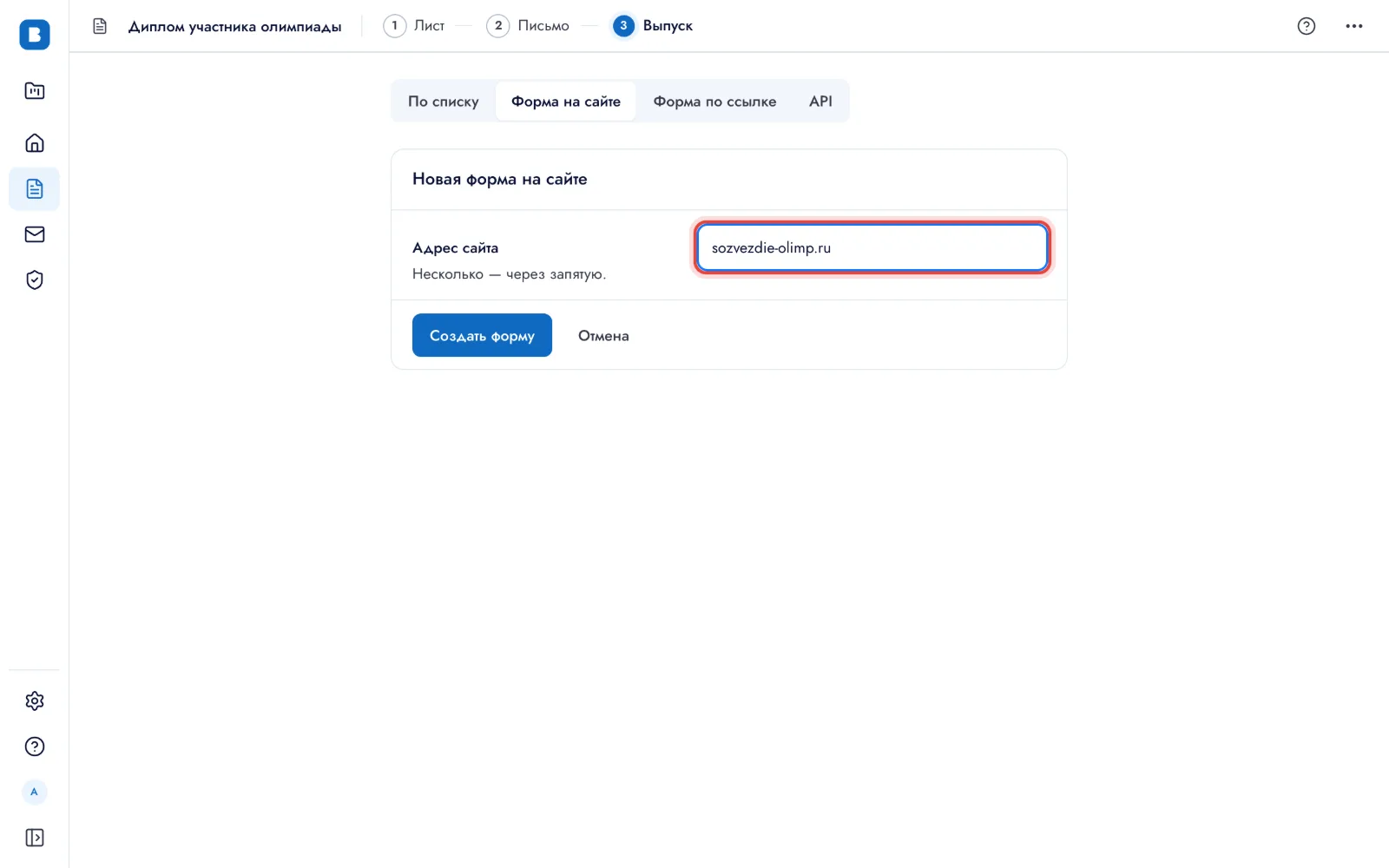
Нажмите Создать форму.
2. Скопируйте код для Тильды
В блоке Код для сайта выберите вкладку Тильда и нажмите Копировать код.
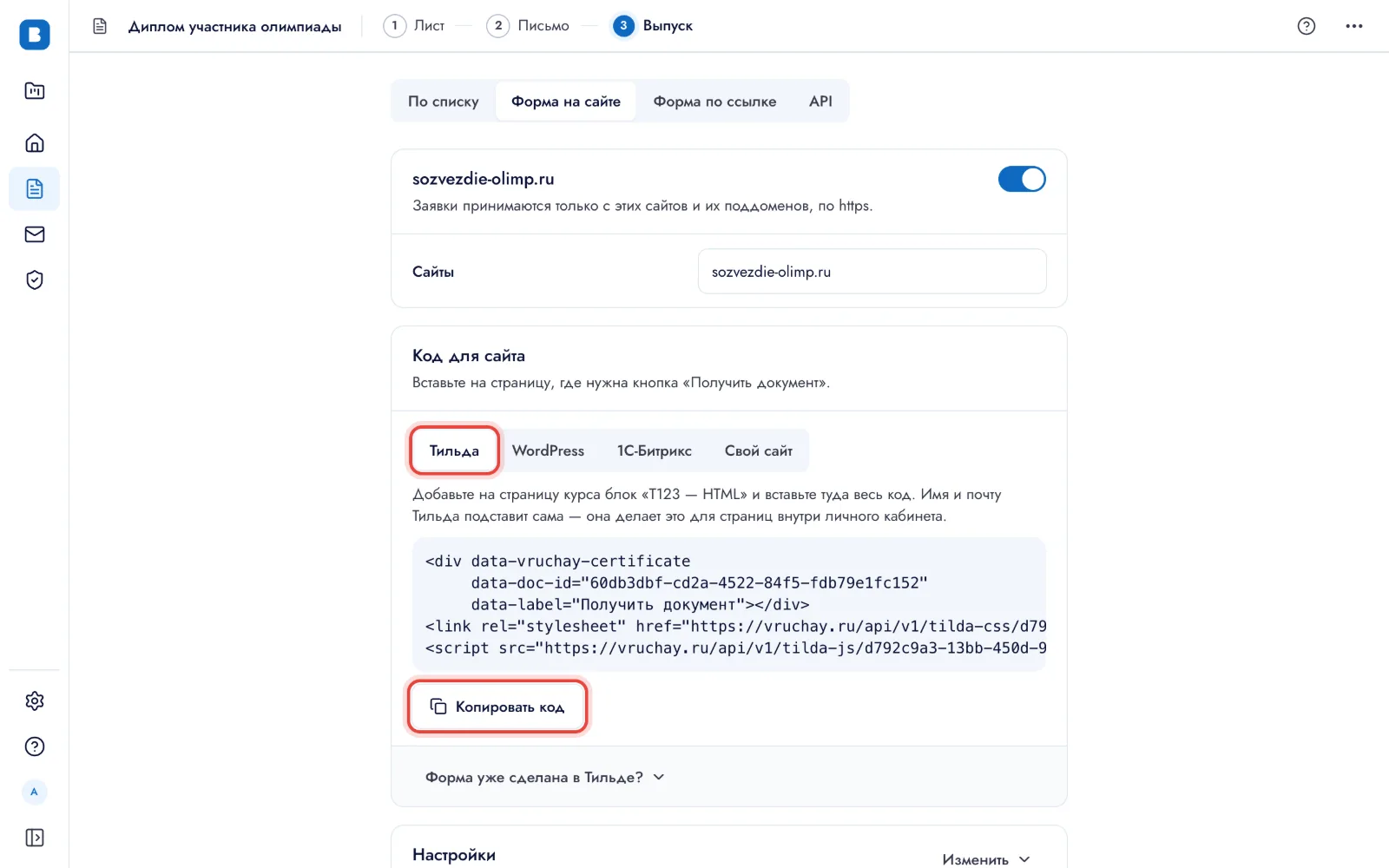
3. Вставьте код на страницу Тильды
- Откройте страницу в редакторе Тильды и добавьте блок T123 — HTML (раздел «Другое»).
- Нажмите в блоке Контент и вставьте весь скопированный код.
- Сохраните блок и опубликуйте страницу.
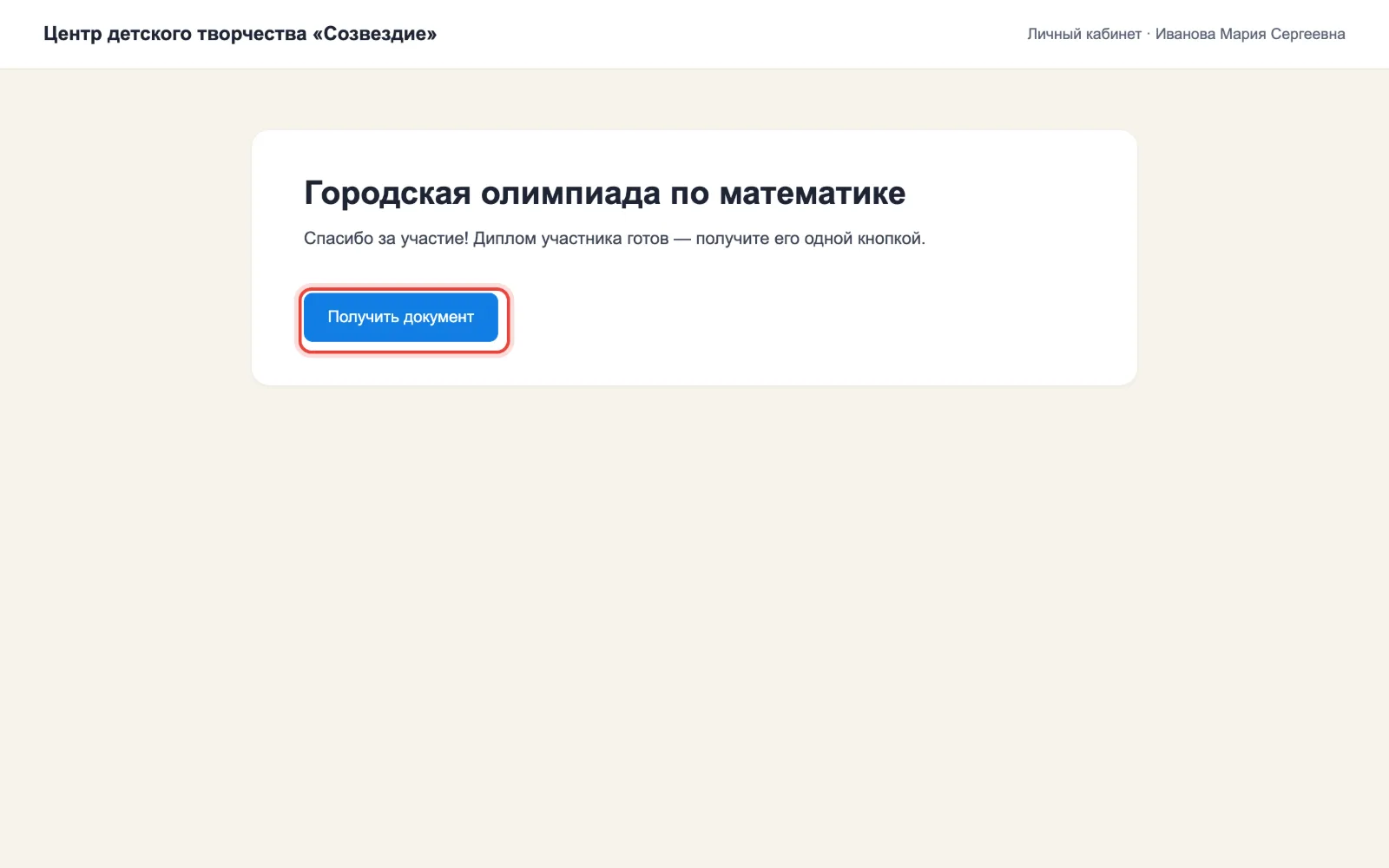
На опубликованной странице появится кнопка Получить документ. В режиме редактирования Тильды кнопки не видно — проверяйте на опубликованной странице.
4. Настройте форму для закрытой страницы
Если страница открыта всем, этот шаг можно пропустить: форма спросит фамилию и почту и пришлёт код подтверждения на почту.
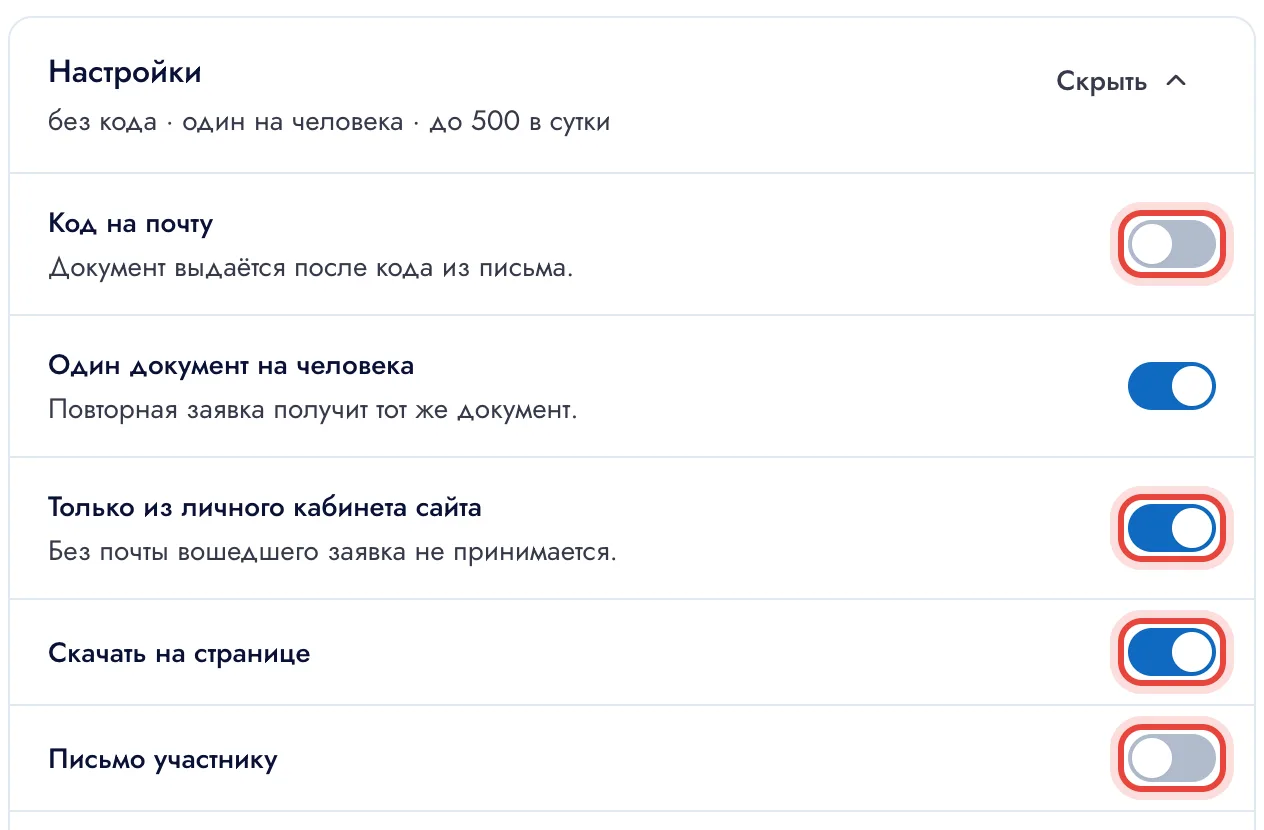
Если страница внутри личного кабинета Тильды, в блоке Настройки нажмите Изменить и поставьте переключатели так:
- Код на почту — выключить. Участник уже подтвердил почту, когда входил в личный кабинет;
- Только из личного кабинета сайта — включить. Заявку без почты вошедшего форма не примет, и кнопка, скопированная на открытую страницу, ничего не выдаст;
- Скачать на странице — включить: документ скачивается сразу;
- Письмо участнику — выключить, если документ нужен только по кнопке, без письма.
5. Что увидит участник
Участник входит в личный кабинет на сайте и открывает страницу с кнопкой. Имя и почту вошедшего Тильда кладёт на страницу сама (поля ma_name и ma_email) — форма берёт их оттуда.
После нажатия форма показывает, что будет напечатано в документе. Участник сверяет фамилию, при необходимости поправляет, отмечает согласие на обработку данных и нажимает Всё верно, получить документ.
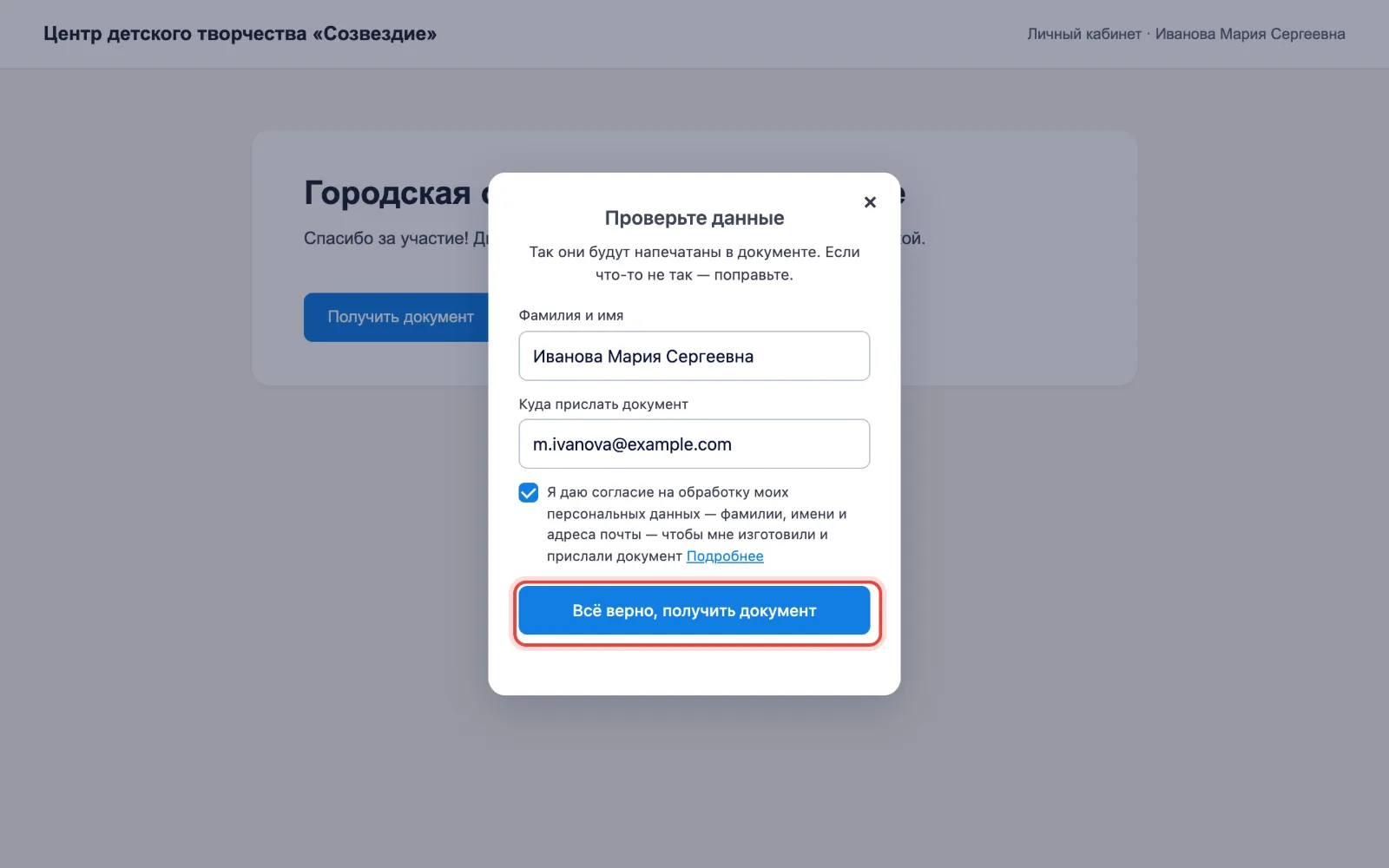
Через несколько секунд появляется кнопка Скачать документ.
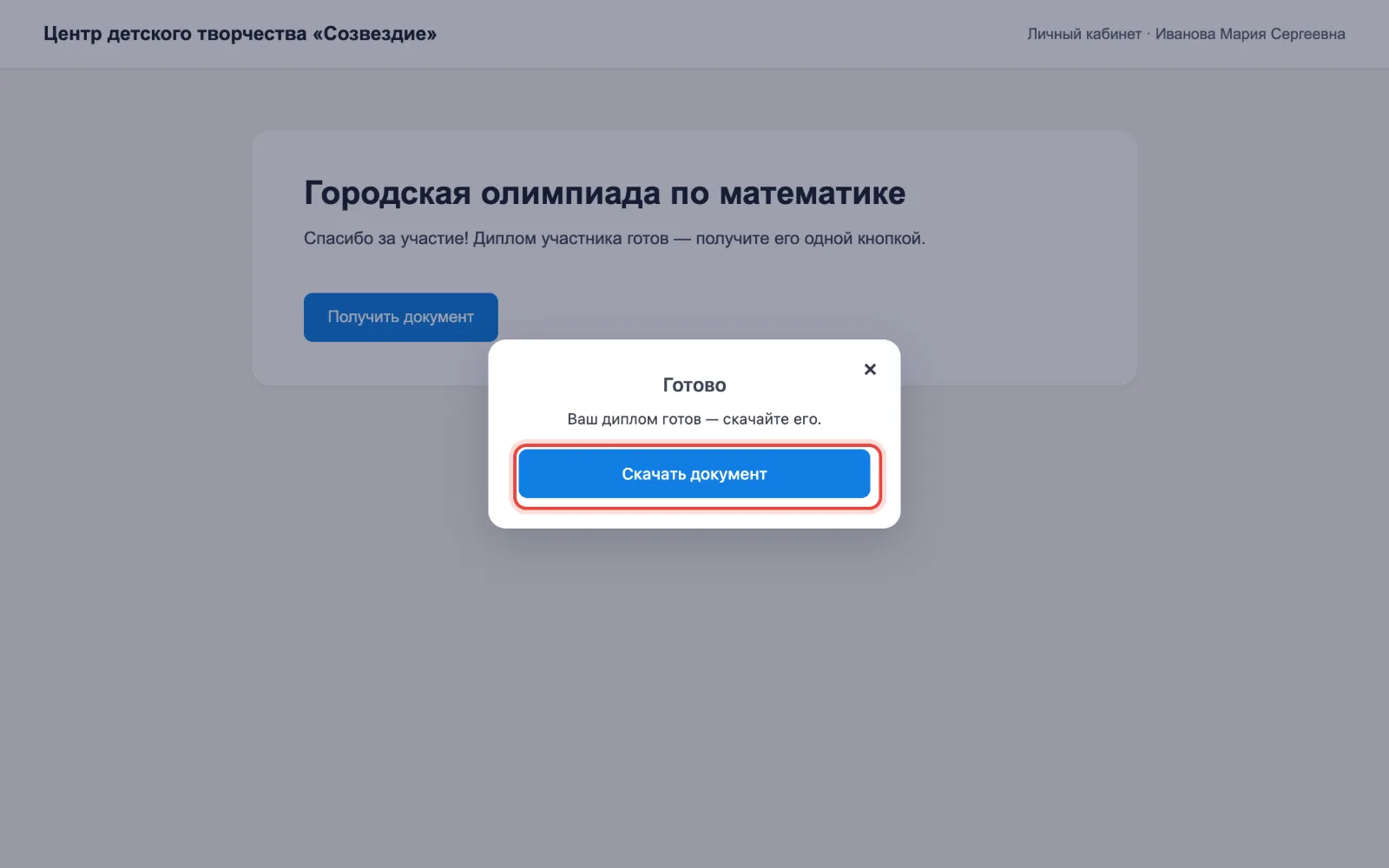
Если включён Один документ на человека, повторное нажатие отдаст тот же документ, а не выпустит новый.
Если форма уже сделана в Тильде
Можно не ставить нашу кнопку, а отправлять во «Вручай» заявки из своей формы Тильды. Под кодом для сайта нажмите Форма уже сделана в Тильде? — там пошаговая настройка: адрес приёма данных, скрытые поля и названия видимых полей.