Разослать документы на почту
Настройте текст письма, отправьте тестовое себе и разошлите каждому участнику его документ во вложении.
«Вручай» может не только создать документы, но и разослать их: каждому участнику — письмо с его PDF во вложении. Письмо приходит от имени вашей организации, ответы на него — вам.
Перед этим загрузите таблицу участников — с колонкой почты.
1. Напишите письмо
Откройте документ и перейдите на шаг Письмо. Здесь тема и текст письма, а ниже — как его увидит участник.
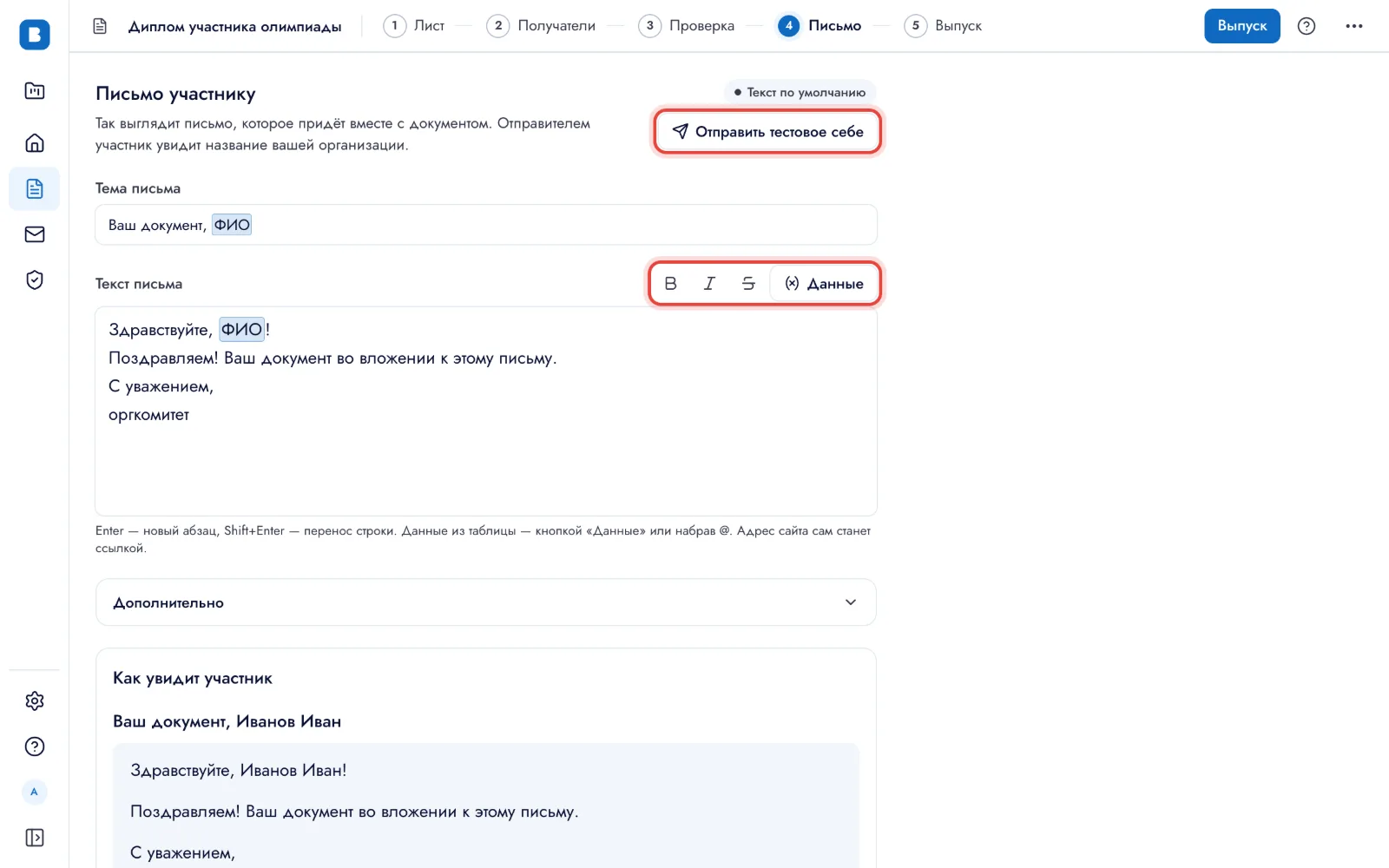
- Чтобы обратиться к участнику по имени, нажмите Данные и выберите поле — или наберите
@прямо в тексте. В каждом письме на этом месте будет своя фамилия; - B, I и зачёркивание — выделение текста;
- адрес сайта в тексте сам станет ссылкой.
Нажмите Отправить тестовое себе — письмо придёт на вашу почту, и вы увидите его так же, как участник.
2. Выберите «Создать и разослать»
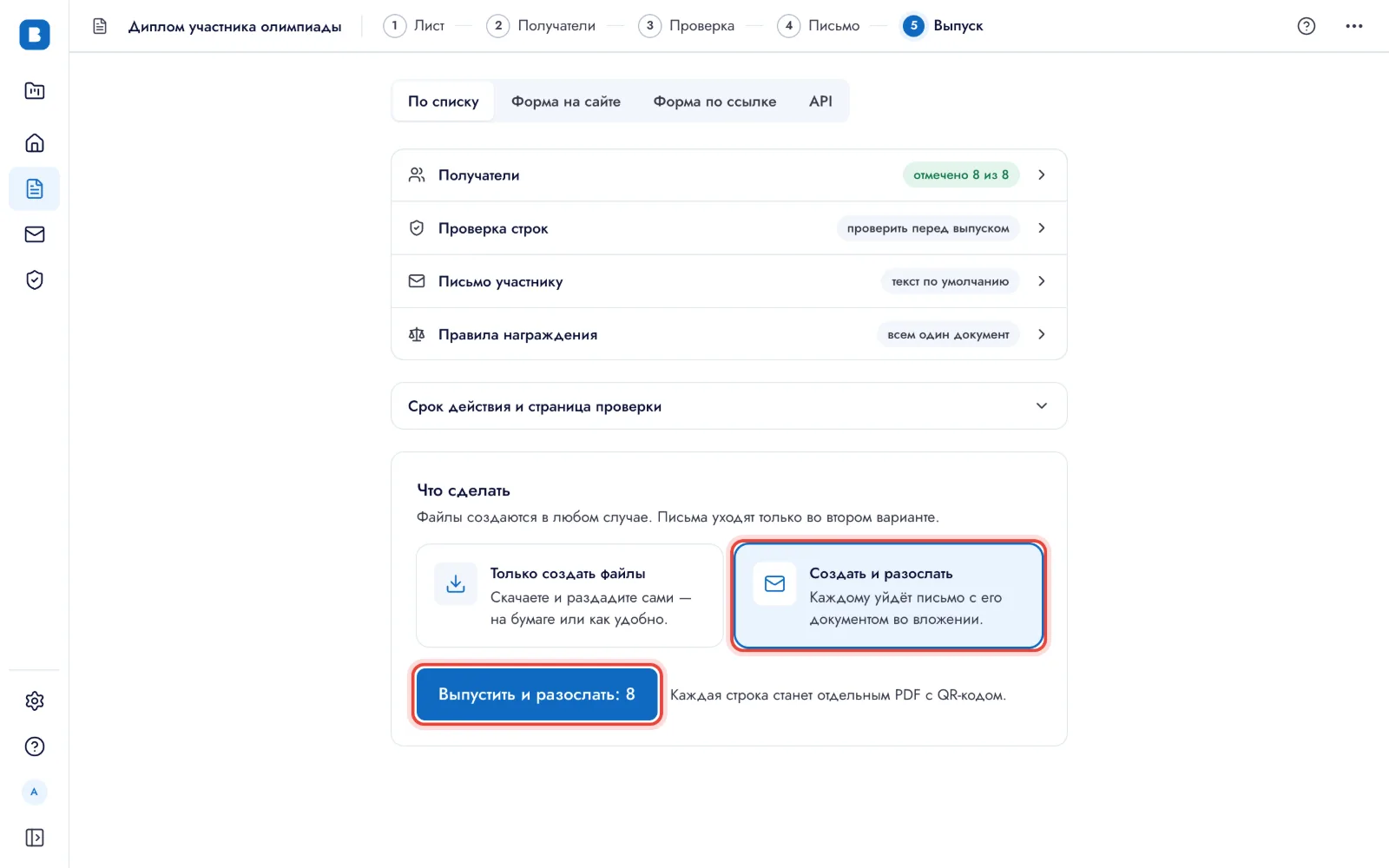
Перейдите на шаг Выпуск, вкладка По списку. В блоке Что сделать выберите Создать и разослать и нажмите Выпустить и разослать.
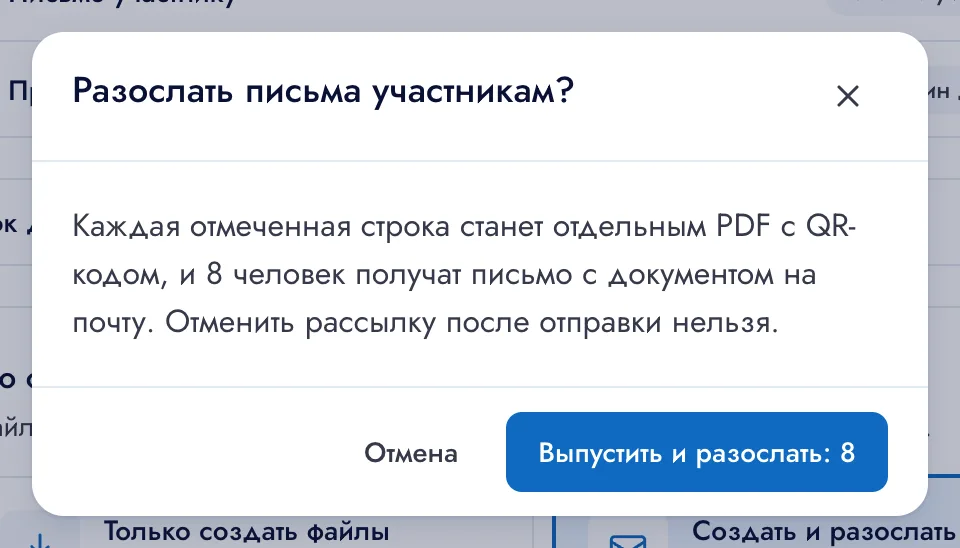
Кабинет спросит ещё раз: письма, которые ушли, вернуть нельзя.
3. Следите за доставкой
Все письма — в разделе Письма слева. Вкладки сверху показывают, что отправлено, что ещё в очереди и что не доставлено.
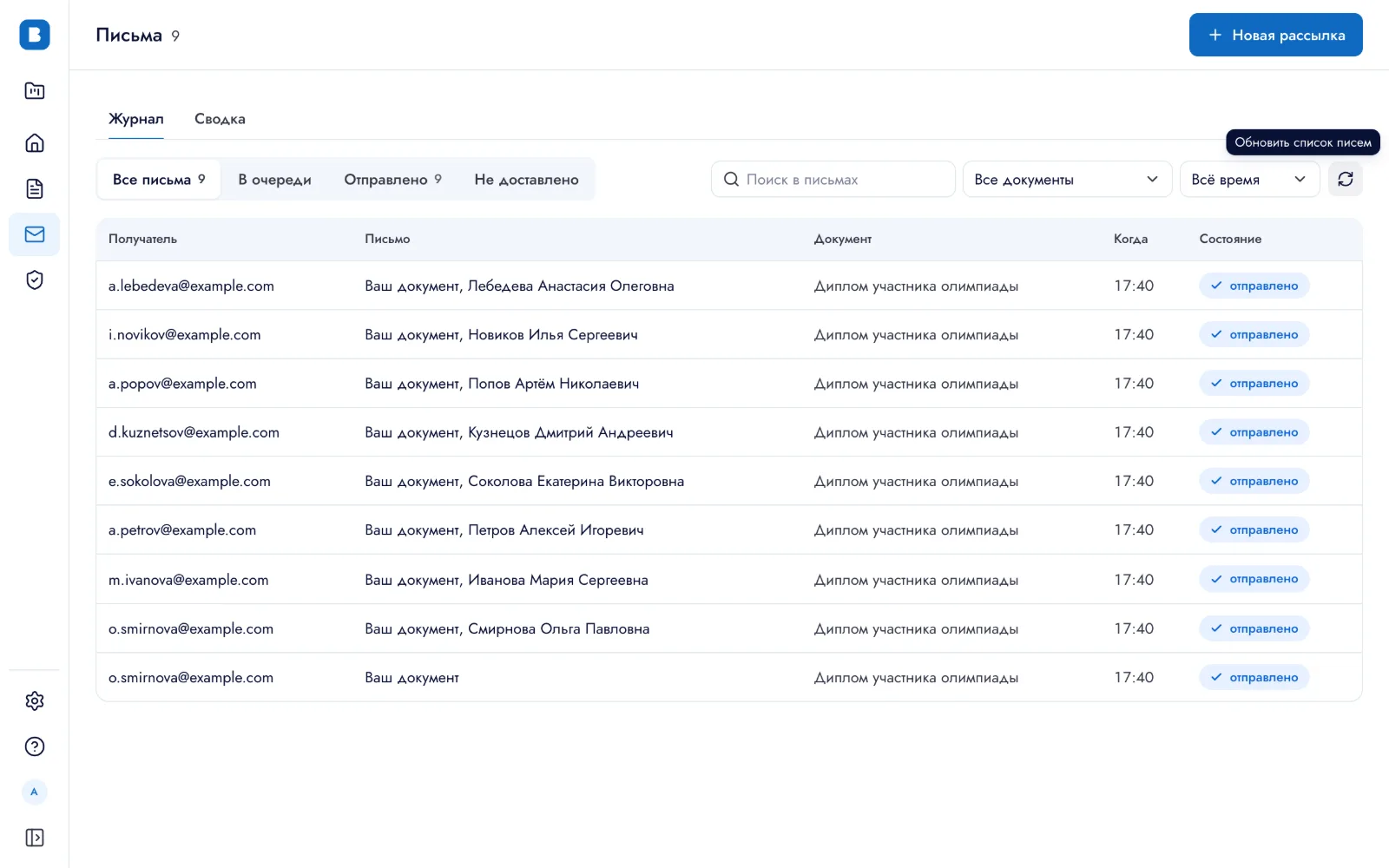
Если письмо не дошло, на вкладке Не доставлено будет причина: например, такого адреса не существует или ящик переполнен. Исправьте адрес в таблице на шаге Получатели, затем в разделе Реестр отметьте документ и нажмите Переслать. Письмо уйдёт на новый адрес с тем же файлом, пакет на это не тратится.