Форма по ссылке
Участник открывает ссылку или QR, вводит имя и почту и сразу скачивает свой документ — таблица не нужна.
Форма по ссылке подходит, когда списка участников заранее нет: вебинар, открытый урок, конференция. Вы отправляете ссылку в чат или показываете QR на экране, каждый вводит свою фамилию и почту и сразу скачивает документ. Сайт для этого не нужен — страница формы живёт на vruchay.ru.
Перед этим сверстайте лист — с фамилией участника и QR-кодом проверки.
1. Создайте ссылку
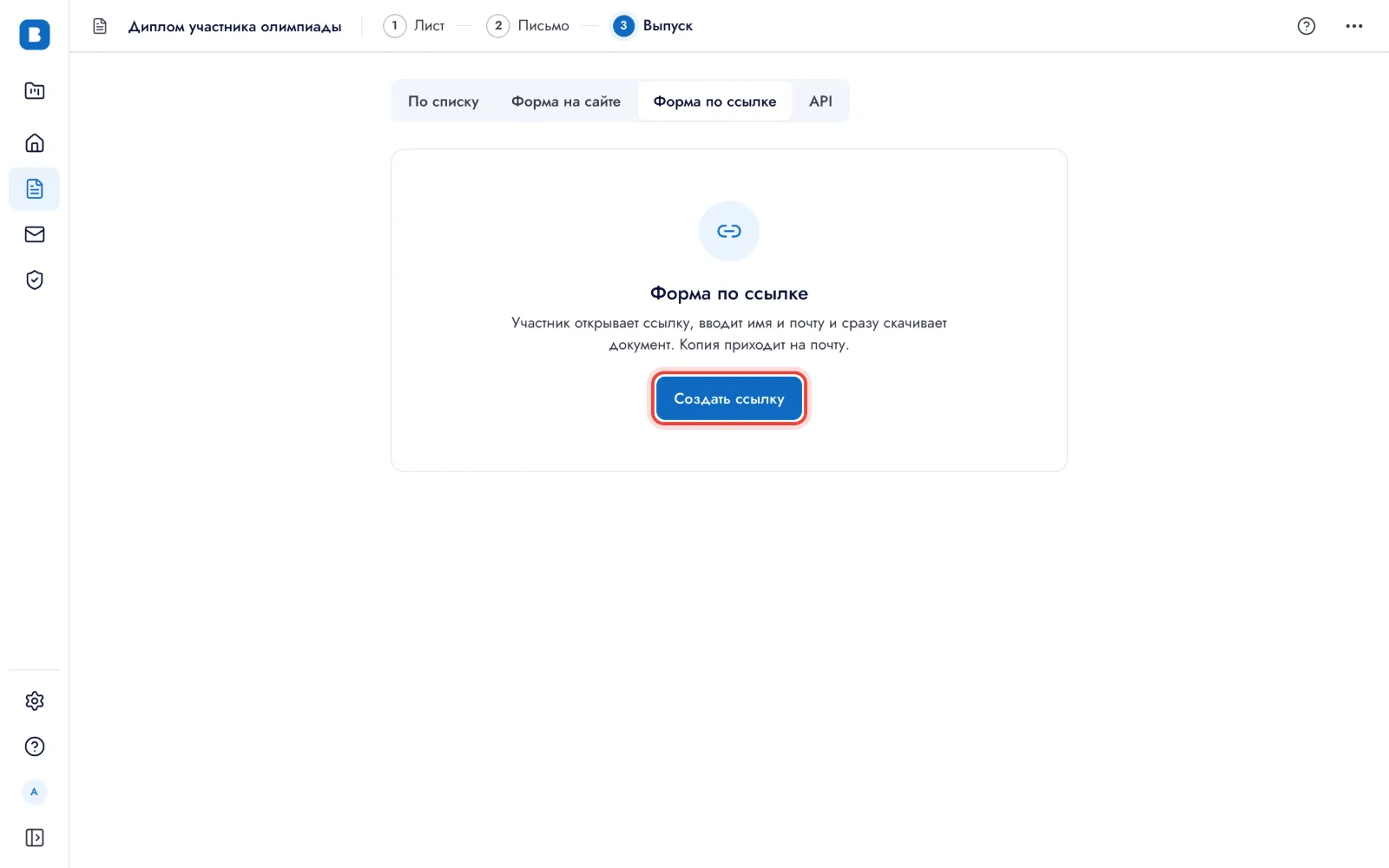
Откройте документ, шаг Выпуск, вкладка Форма по ссылке, и нажмите Создать ссылку.
2. Отправьте ссылку участникам
В блоке Ссылка для участников появятся адрес формы и QR-код:
- Копировать — скопировать ссылку и отправить в чат, рассылку или в описание вебинара;
- Открыть — посмотреть форму глазами участника;
- Скачать QR — картинка для слайда, раздаточного листа или стенда.
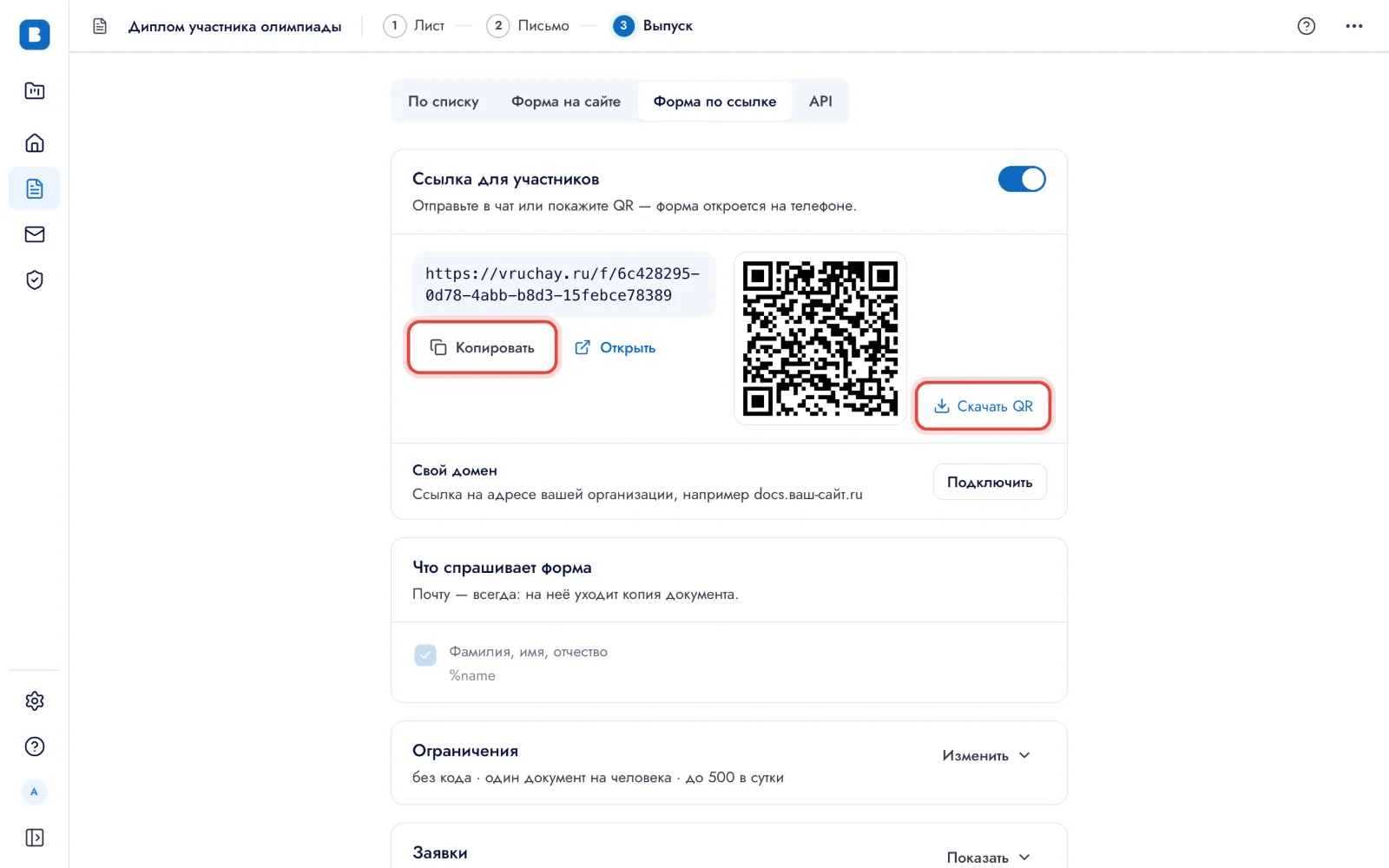
Переключатель справа от заголовка закрывает приём заявок: ссылка перестанет открывать форму, но уже выданные документы останутся в силе.
3. Что увидит участник
Форма открывается на телефоне и на компьютере. Участник вводит фамилию, имя, отчество и почту, соглашается на обработку данных и нажимает Получить документ.
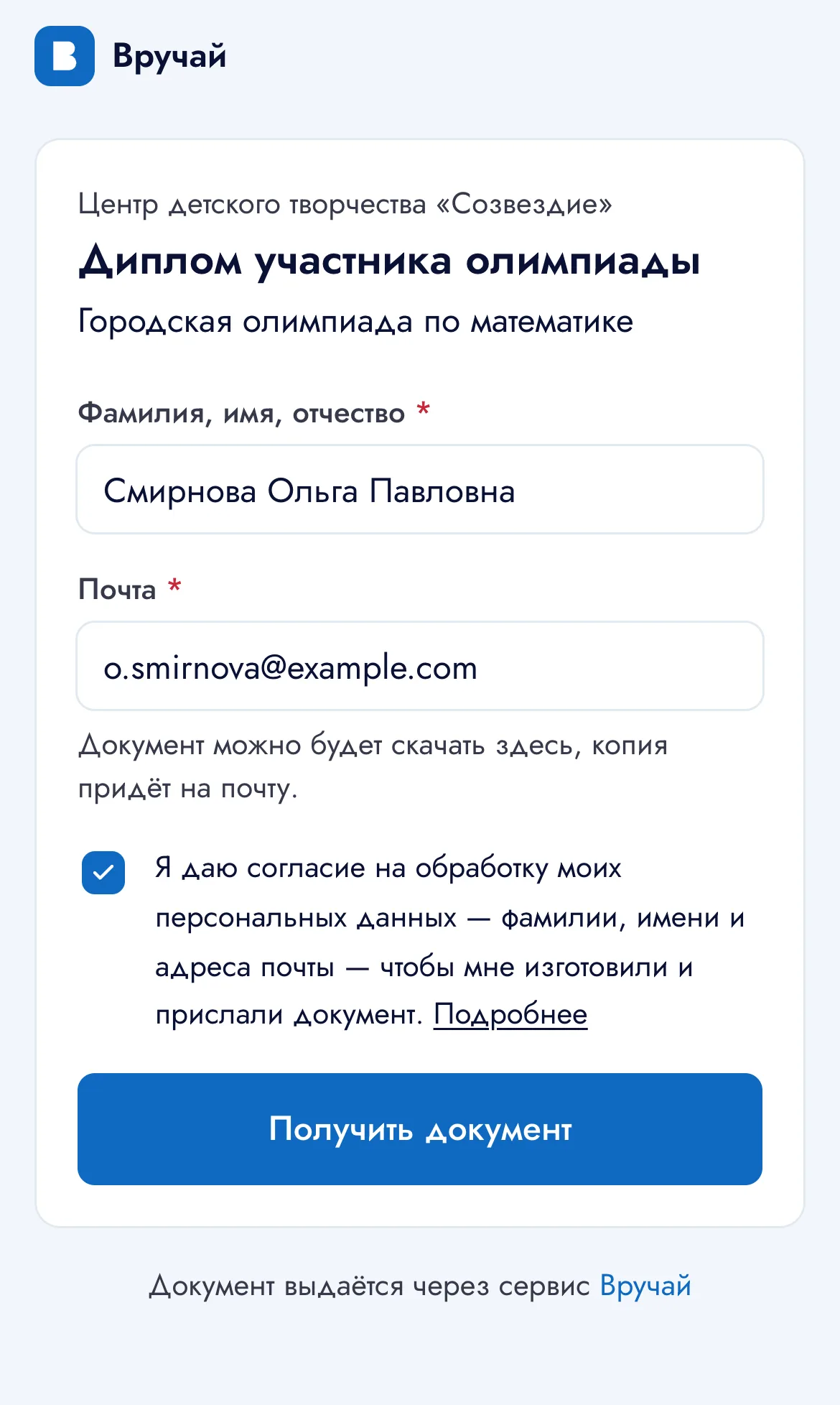
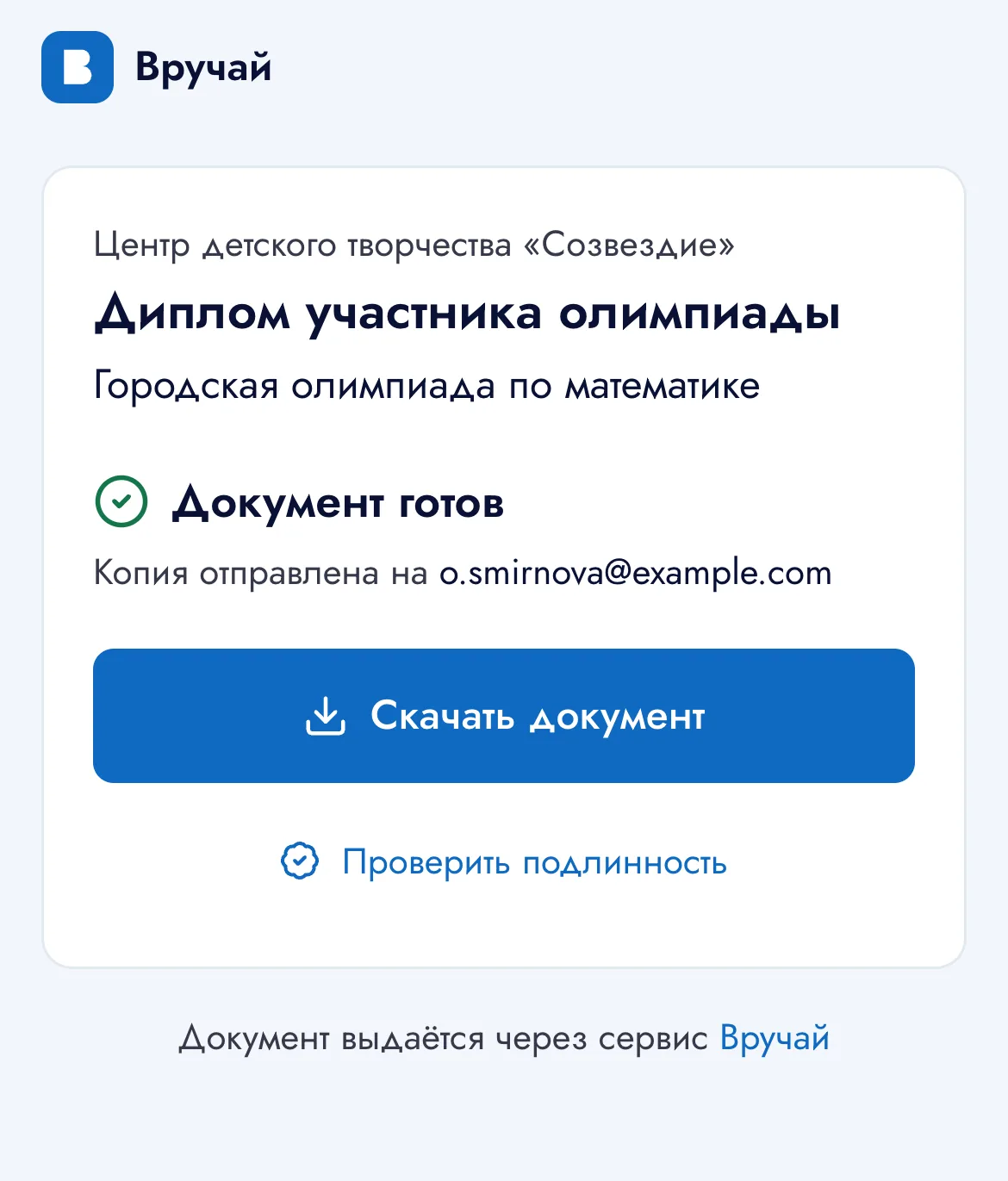
Через несколько секунд документ готов: его можно скачать прямо на странице, копия уходит на почту.
4. Настройте ограничения
В блоке Ограничения нажмите Изменить:
- Код на почту — документ выдаётся только после кода из письма. Так никто не получит документ на чужую почту;
- Один документ на человека — повторная заявка с той же почтой получит тот же документ, а не новый;
- Заявок в сутки, не больше — предел, который бережёт ваш пакет, если ссылка разошлась шире, чем задумано.
В блоке Что спрашивает форма отметьте, какие ещё поля документа участник заполнит сам. Почту форма спрашивает всегда: на неё уходит копия документа.
5. Смотрите заявки
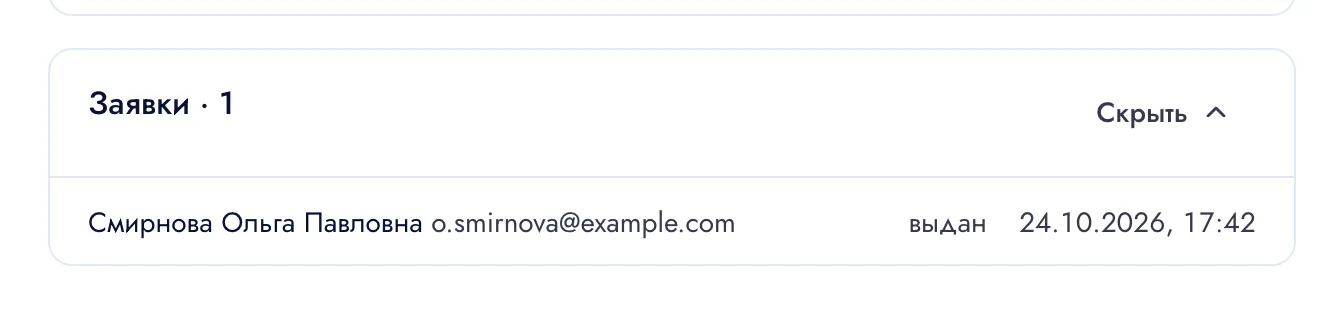
Каждая заявка — в блоке Заявки под формой: кто, когда и с какой почтой получил документ. Выданные документы попадают и в Реестр.