Выдать документы по списку
Загрузите таблицу участников из Excel, проверьте строки и выпустите PDF на каждого одной кнопкой.
Если участники известны заранее — есть протокол, ведомость или выгрузка из электронного журнала, — загрузите их таблицей. «Вручай» сделает по PDF на каждую строку: с фамилией, номером и QR-кодом проверки.
Перед этим сверстайте лист: поставьте на бланк фамилию и всё, что должно быть в документе.
1. Загрузите таблицу участников
Откройте документ и перейдите на шаг Получатели. Нажмите Загрузить файл и выберите таблицу Excel (.xlsx) или CSV.
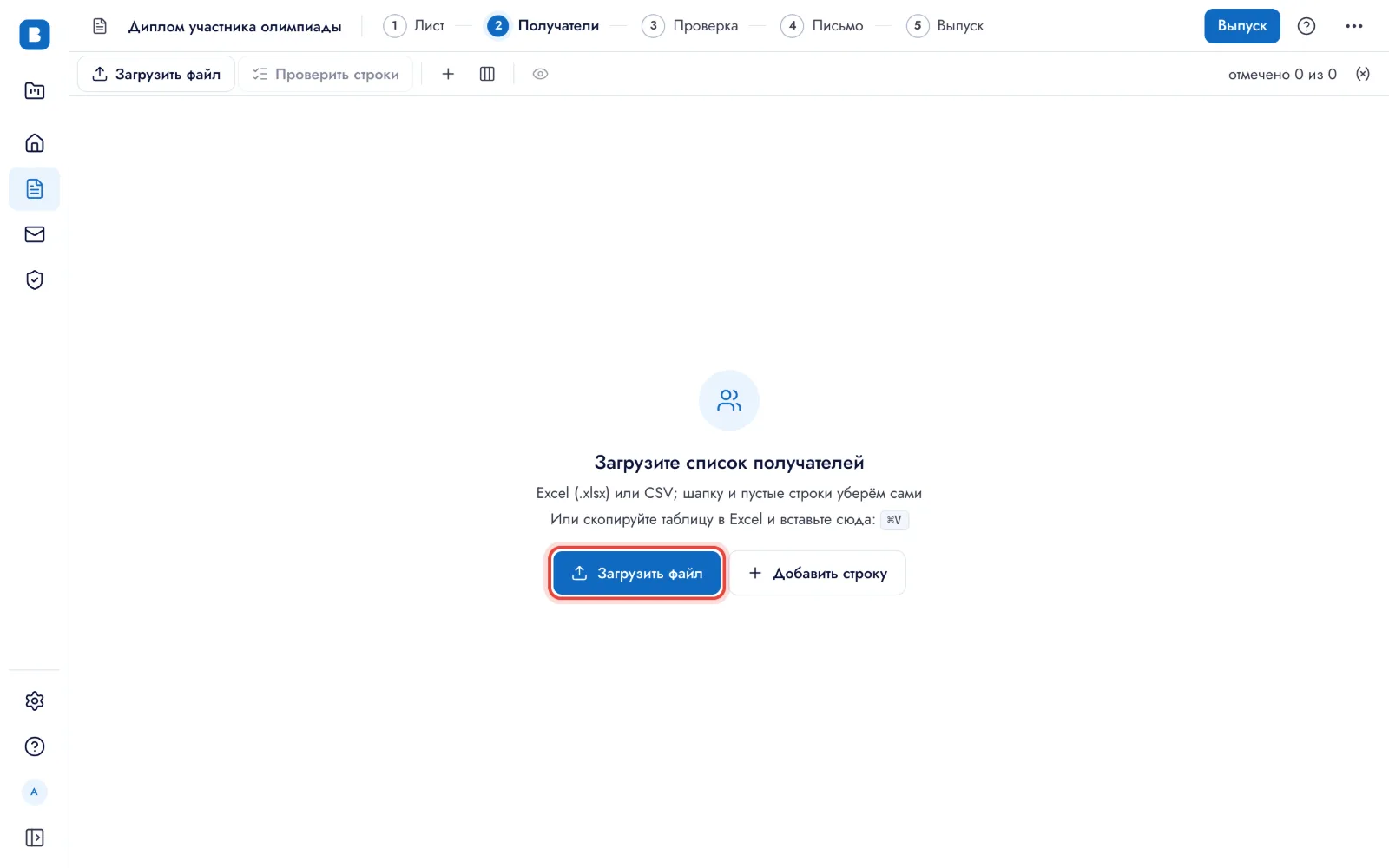
В первой строке таблицы — заголовки колонок: «ФИО», «Почта», «Класс» и так далее. Шапку над ними и пустые строки сервис уберёт сам.
2. Проверьте, что распознано
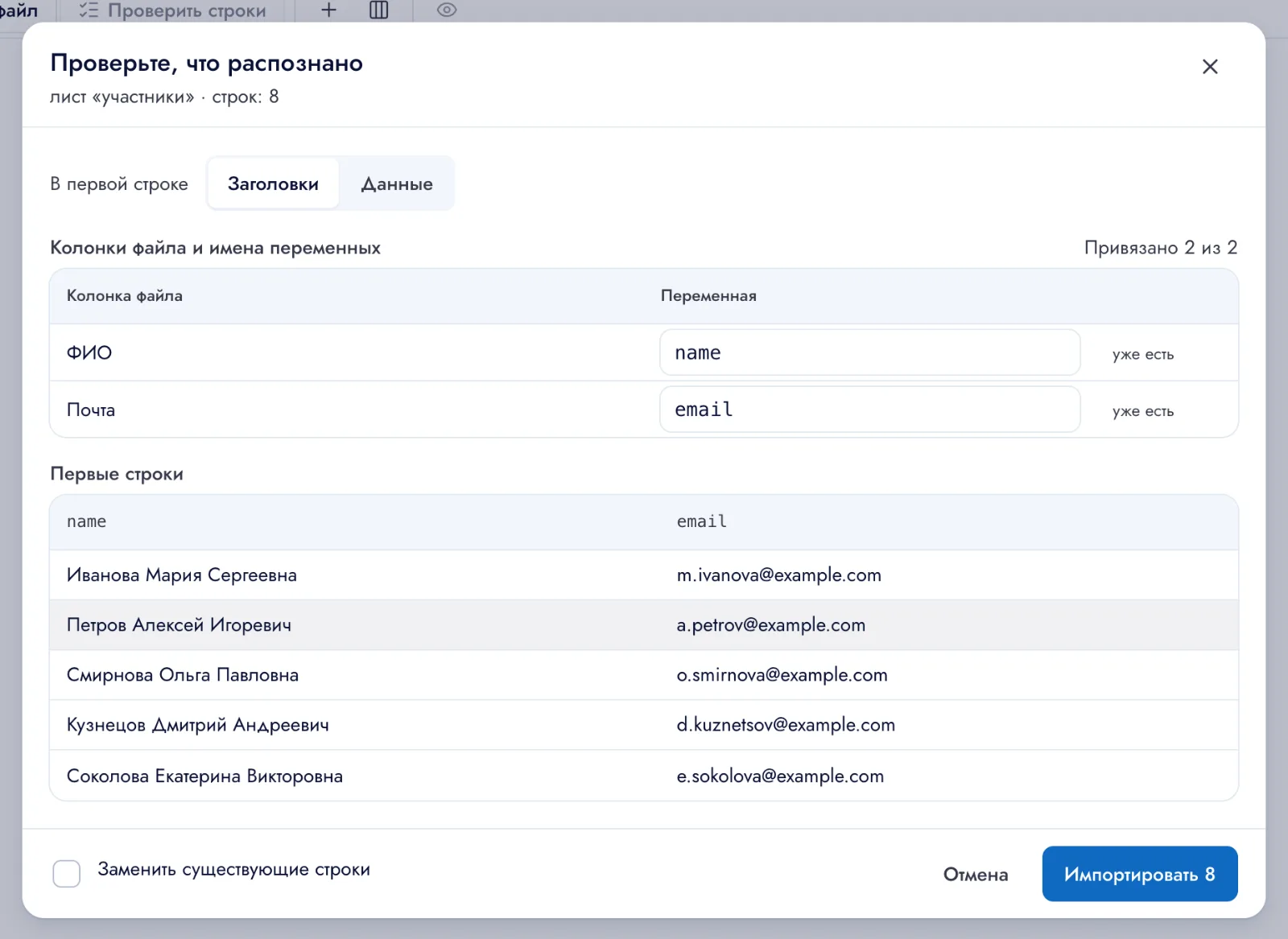
Откроется окно Проверьте, что распознано. Сверху — колонки файла и переменные, в которые они попадут: «ФИО» станет %name, «Почта» — %email. Ниже — первые строки, как их понял сервис.
Если всё верно, нажмите Импортировать. Галочка Заменить существующие строки нужна, когда вы загружаете исправленный список поверх старого.
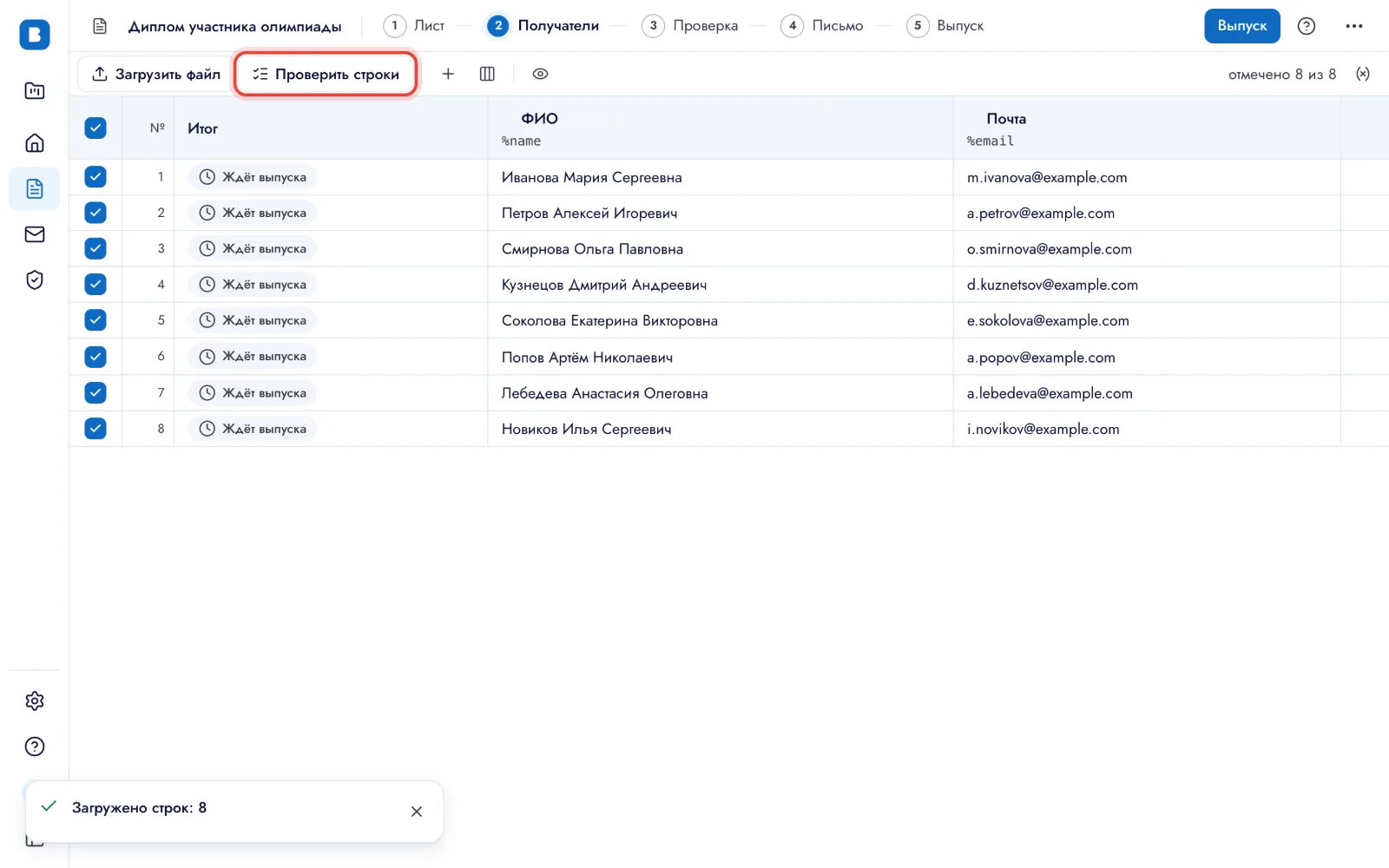
Участники появятся в таблице. Ячейки можно править прямо здесь, а снятая галочка слева исключит строку из выпуска.
3. Проверьте строки до выпуска
Нажмите Проверить строки (или перейдите на шаг Проверка) и затем Проверить отмеченные. Сервис пройдёт по каждой строке и покажет, что случится на печати: влезет ли длинная фамилия, не пустое ли обязательное поле, нет ли повторов, дойдёт ли письмо.
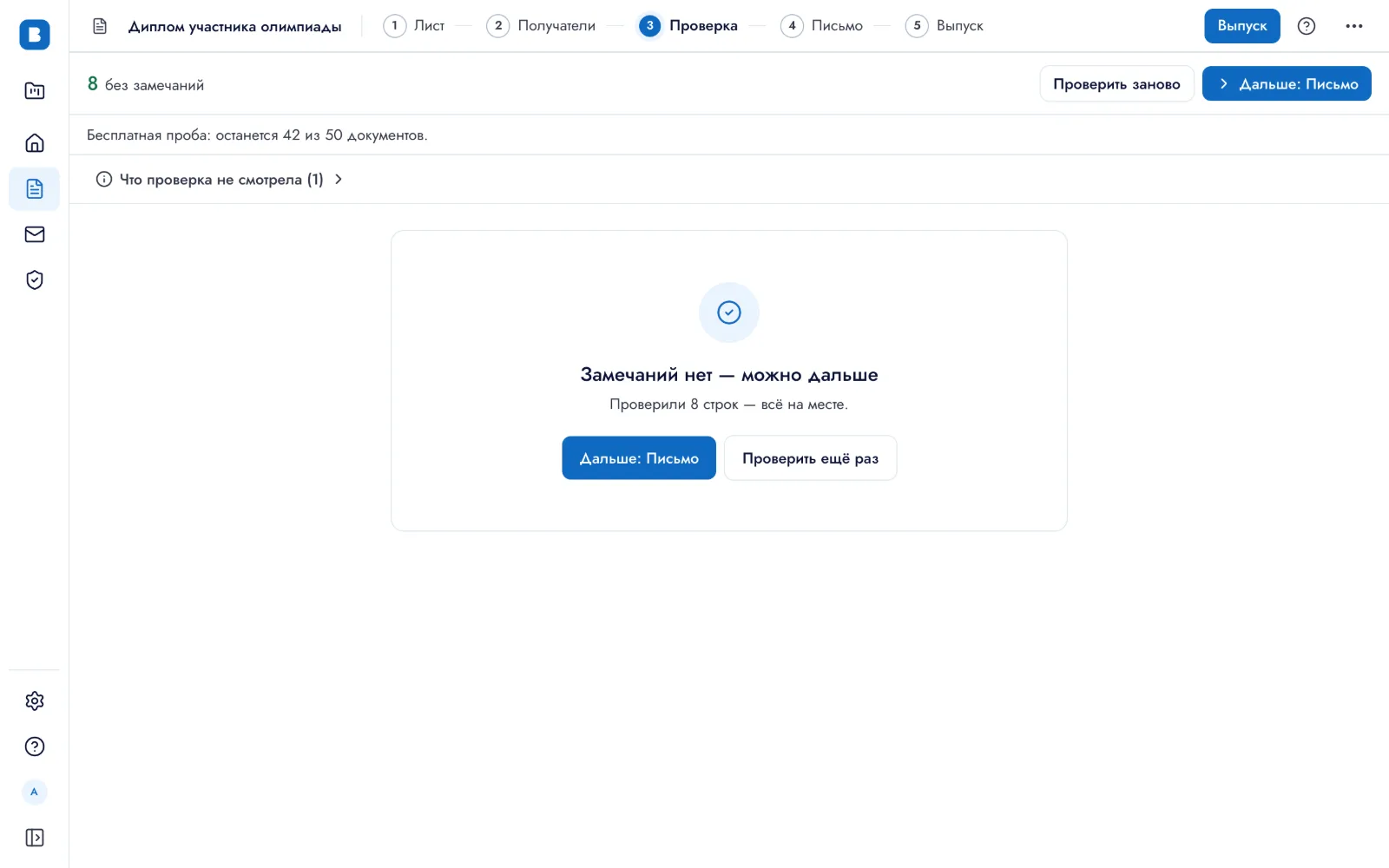
Проверка ничего не выпускает и не тратит — только показывает. Если есть замечания, исправьте строки в таблице и проверьте ещё раз.
4. Выпустите документы
Перейдите на шаг Выпуск, вкладка По списку. В блоке Что сделать выберите:
- Только создать файлы — PDF создадутся, а раздадите вы их сами: на бумаге или как удобно;
- Создать и разослать — каждому участнику уйдёт письмо с его документом. Подробнее — в статье Разослать документы на почту.
Нажмите Выпустить — на кнопке написано, сколько документов будет создано.
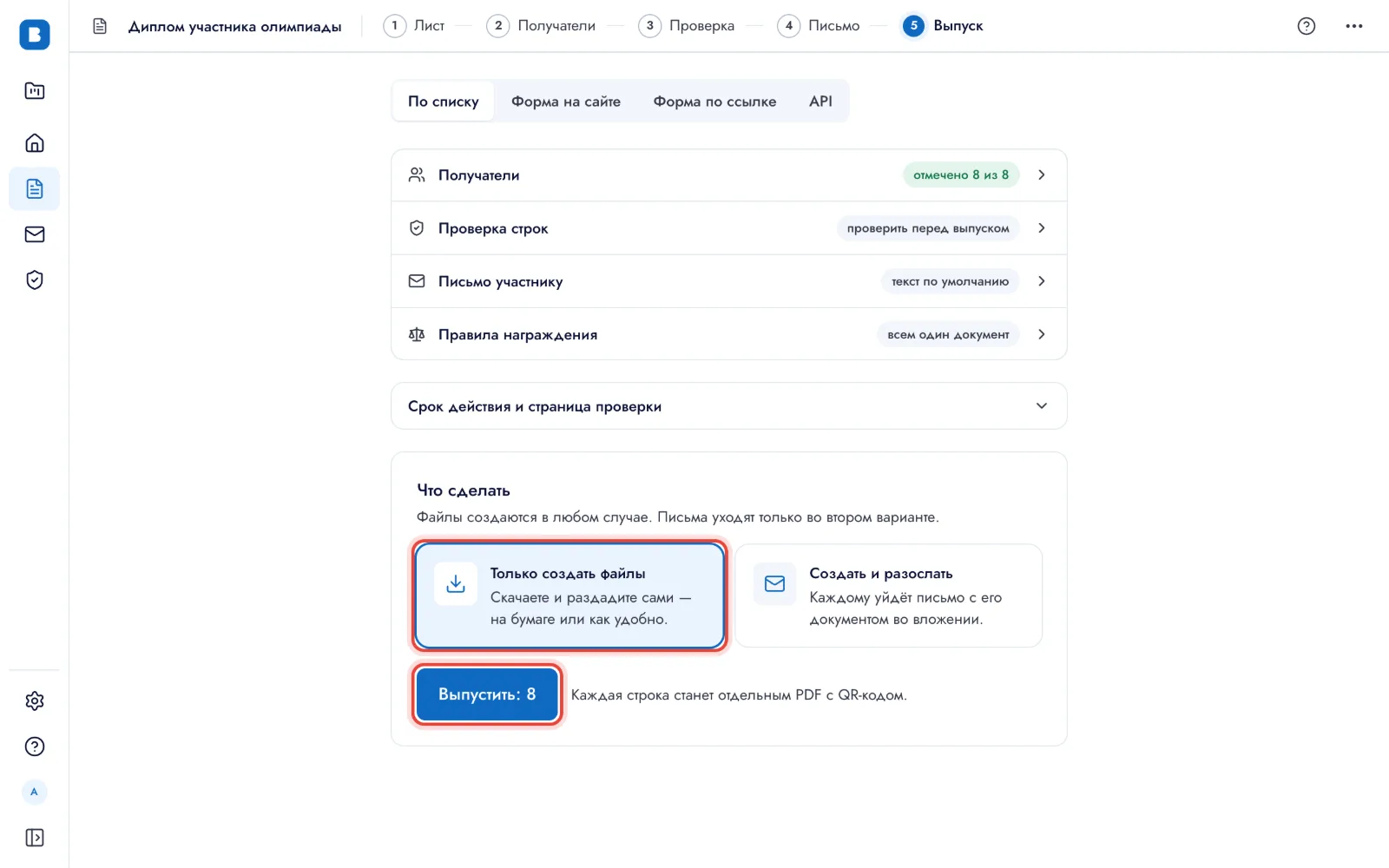
Выпуск идёт в фоне: вкладку можно закрыть, документы будут готовы и без неё.
5. Скачайте документы
Когда выпуск закончится, нажмите Скачать.
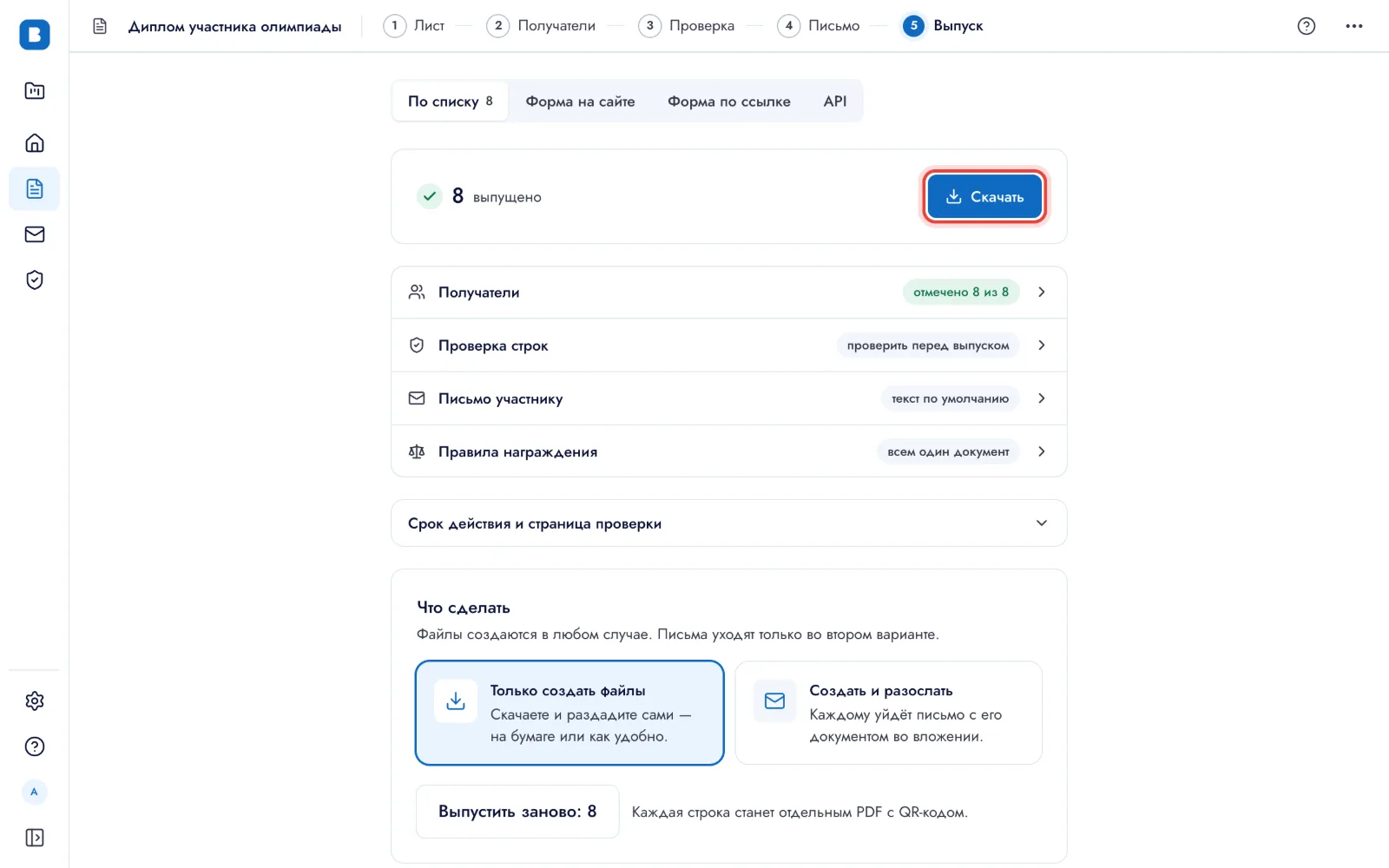
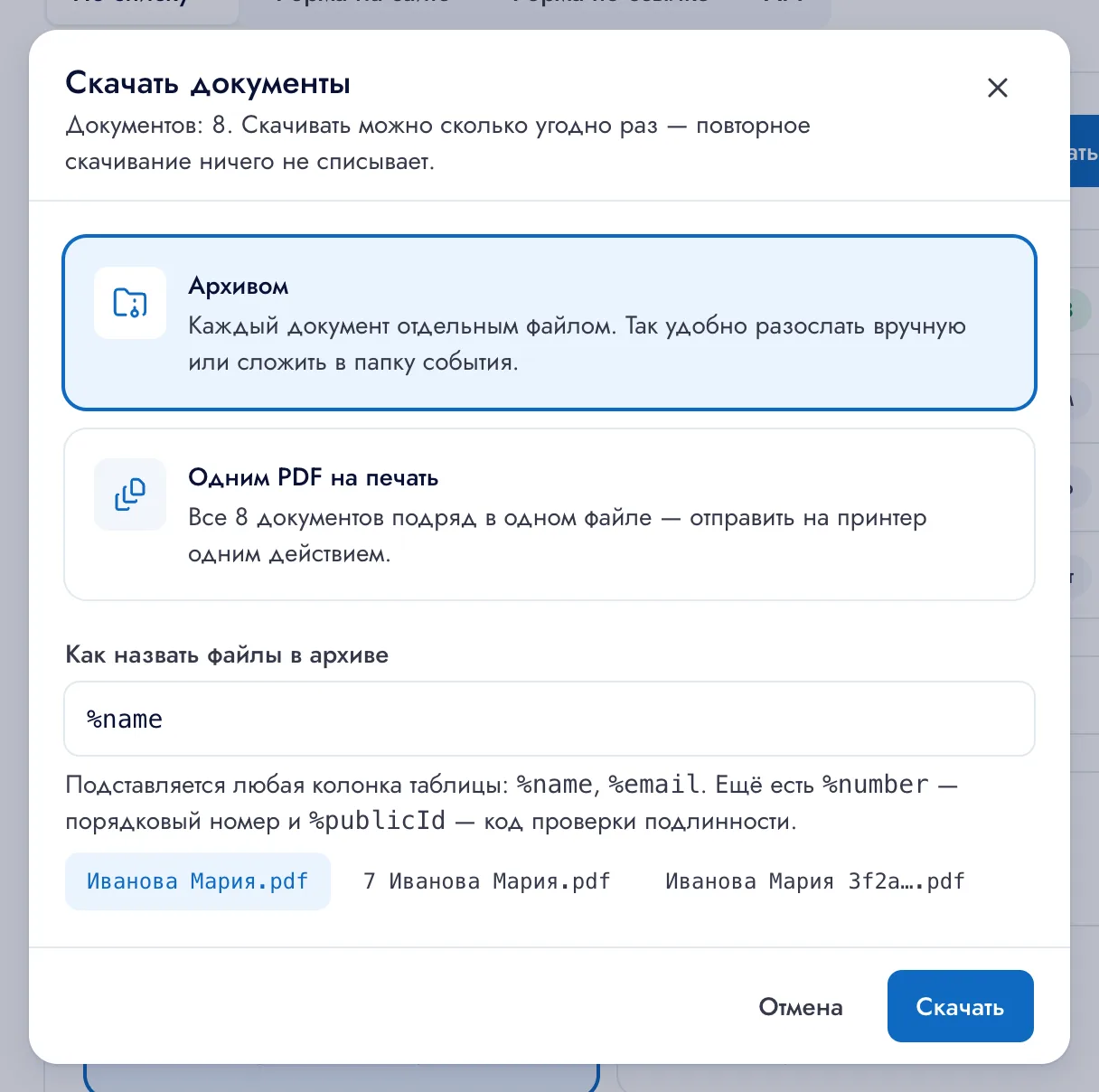
Выберите, в каком виде:
- Архивом — каждый документ отдельным файлом. Имя файла задаётся в поле Как назвать файлы в архиве:
%name— фамилия участника,%number— номер по порядку; - Одним PDF на печать — все документы подряд в одном файле, чтобы отправить на принтер одним действием.
Если нашли ошибку после выпуска
Исправьте строку в таблице на шаге Получатели, затем откройте раздел Реестр, отметьте документ галочкой и нажмите Перевыпустить. Старый документ станет заменённым, как только будет готов новый: по его QR-коду любой увидит, что он заменён.